לפני הסדנה, הגיעו מוכנים: עם מנוי Claude פעיל ששילמתם עליו, ועם קונקטורים מחוברים. ככה נתחיל לעבוד מהדקה הראשונה.
המדריך הזה מכסה את מה שצריך לעשות פעם אחת: לפתוח חשבון, לשדרג ל-Pro (20 דולר לחודש), ולחבר ל-Claude את המייל, היומן והקבצים שלכם.
הכל קורה באתר claude.ai, ולכן זה זהה במק וב-Windows. לא מתקינים כלום.
שני דברים לפני שמתחילים:
- פנו רבע שעה ושימו ליד כרטיס אשראי.
- שלחו את המדריך למי שאמור להצטרף איתכם לעבודה עם Claude.
איך נרשמים ל-Claude?
נכנסים ל-claude.ai, ונרשמים עם חשבון Google או עם כתובת מייל. ההרשמה בחינם.
שלב 1: פתחו את claude.ai בדפדפן.
שלב 2: לחצו על Continue with Google, ובחרו את חשבון ה-Google שלכם. מי שמעדיף מייל אחר מקליד אותו בשדה ולוחץ על Continue with email.
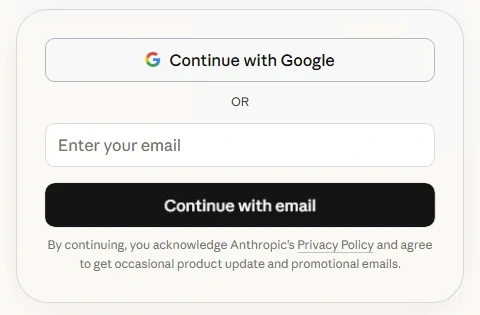
שלב 3: מי שנרשם עם מייל מקבל לתיבה קישור או קוד כניסה. פותחים אותו, ממלאים שם, ומאשרים את תנאי השימוש.
מה תראו: מסך פתיחה עם תיבת כתיבה באמצע, ותפריט צד משמאל. זה החשבון החינמי, והוא כבר עובד.
כדאי להירשם עם אותו חשבון Google שבו נמצאים המייל והקבצים שתרצו לחבר בהמשך. ככה החיבור של Gmail ו-Google Drive עובר בלחיצה אחת.
כמה עולה Claude Pro ומה מקבלים בו?
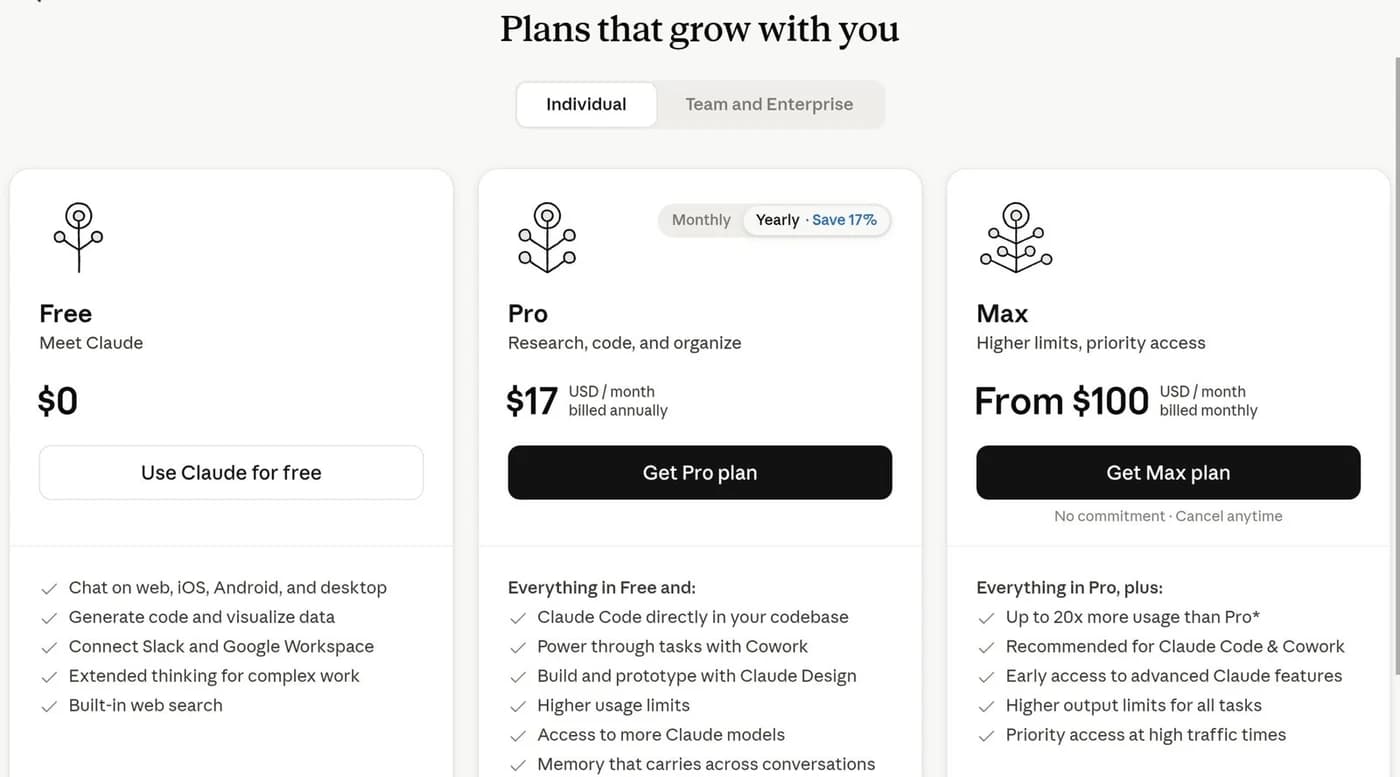
מנוי Pro עולה 20 דולר לחודש, או 17 דולר לחודש בתשלום שנתי (200 דולר לשנה). המחירים בדולרים ולא כוללים מס, לפי עמוד המחירים של Claude.
| מנוי | מחיר לחודש | למי זה מתאים |
|---|---|---|
| חינמי (Free) | חינם | ניסיון ראשון ושיחות קצרות |
| מנוי Pro | 20 דולר (17 בשנתי) | עבודה יומיומית |
| מנוי Max | מ-100 דולר | מי שעובד עם Claude רוב היום |
| מנוי Team | 25 דולר למושב (20 בשנתי) | צוות של 2 עד 150 אנשים |
ההבדל המרכזי בין Free ל-Pro הוא כמה עבודה נכנסת עד שהמכסה נגמרת. ב-Pro יש לפחות פי 5 שימוש בכל חלון של 5 שעות, גישה גם ל-Opus, ו-Projects בלי הגבלה לסידור העבודה.
קונקטורים לא דורשים Pro. גם בחשבון החינמי אפשר לחבר Gmail, יומן ו-Drive.
איך קונים מנוי Pro או Team?
שני המנויים נקנים באותו מסך, בכתובת claude.ai/upgrade. מנוי Pro הוא לאדם אחד. מנוי Team הוא לצוות של שניים ומעלה, עם חיוב מרוכז וניהול משתמשים.
בחרו את המנוי שלכם:
שלב 1: כשאתם מחוברים, פתחו את claude.ai/upgrade. מגיעים לאותו מסך גם מהתפריט: לוחצים על השם שלכם בפינה השמאלית התחתונה, נכנסים ל-Settings → Billing, ולוחצים Upgrade plan.
שלב 2: ודאו שבחלק העליון מסומן Individual. בכרטיס של Pro בחרו Monthly או Yearly, ולחצו Get Pro plan.
שלב 3: הקלידו את פרטי הכרטיס ולחצו Subscribe.
מה תראו: בפינה השמאלית התחתונה, מתחת לשם שלכם, כתוב עכשיו Pro plan.
בחיוב חודשי אפשר לבטל מתי שרוצים. אם אתם רק מתחילים, קחו חודשי, ותעברו לשנתי אחרי שראיתם שאתם משתמשים בו כל שבוע.
שלב 1: מי שפותח את המנוי נרשם ל-Claude עם כתובת המייל של העבודה. מנוי Team דורש מייל של עסק, ולא Gmail פרטי.
שלב 2: פתחו את claude.ai/upgrade, עברו ללשונית Team and Enterprise, ולחצו Get Team plan.
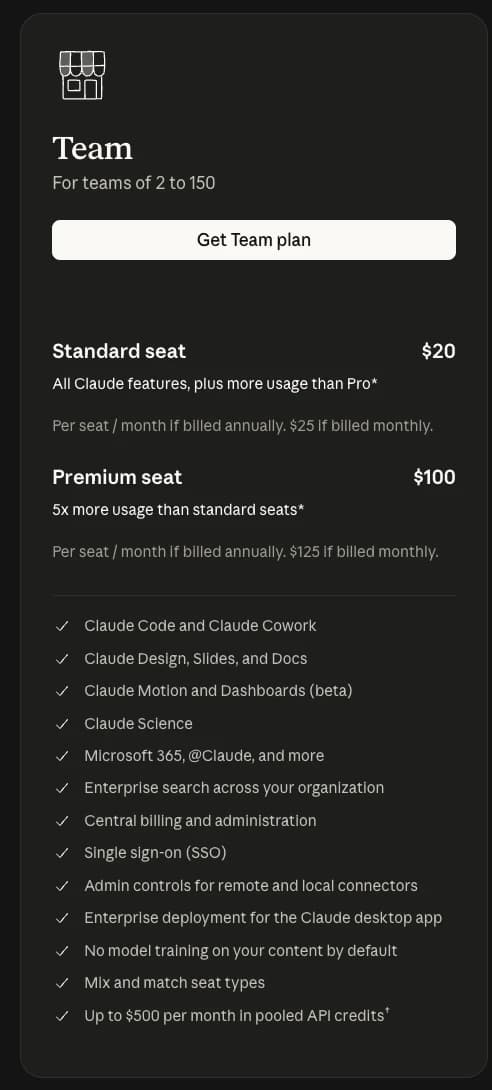
שלב 3: בחרו כמה מושבים לקנות ואיזה סוג. המינימום הוא שני מושבים, כלומר לפחות 40 דולר לחודש בתשלום שנתי (או 50 דולר בחיוב חודשי).
- מושב Standard: עולה 25 דולר למושב לחודש, או 20 דולר בתשלום שנתי. מתאים לרוב הצוות.
- מושב Premium: עולה 125 דולר למושב לחודש, או 100 דולר בתשלום שנתי. פי 5 שימוש ממושב Standard, למי שעובד עם Claude רוב היום.
אפשר לשלב בין הסוגים, ולהוסיף מושבים גם אחר כך.
שלב 4: בחרו חיוב חודשי או שנתי, הקלידו את פרטי הכרטיס, ואשרו את התשלום.
שלב 5: הזמינו את חברי הצוות בהגדרות הארגון, תחת Members. כל אחד מקבל הזמנה למייל ומצטרף עם המייל של העבודה.
מה תראו: בפינה השמאלית התחתונה מופיע שם הארגון. מי שפתח את המנוי מנהל אותו: הוא קונה מושבים ומנהל את הארגון.
במנוי Team, הבעלים מפעיל קונקטור לארגון לפני שאחרים יכולים להתחבר אליו. אחרי ההפעלה, כל אחד מחבר את החשבון שלו בנפרד.
מה זה קונקטורים ב-Claude?
קונקטור הוא חיבור בין Claude לשירות שאתם כבר עובדים איתו, כמו Gmail, Google Calendar, Google Drive או Notion. אחרי החיבור, Claude יכול לחפש ולקרוא שם בעצמו, ולענות לפי המידע האמיתי שלכם.
בלי קונקטור, מעתיקים לצ'אט את המייל או את המסמך. עם קונקטור כותבים "תסכם לי את המיילים מהספק מהשבוע האחרון", ו-Claude מוצא אותם לבד.
בספרייה של Claude יש יותר מ-200 קונקטורים. כל קונקטור בספרייה נבנה על ידי החברה של השירות, ו-Anthropic בודקת אותו לפני שהוא נכנס.
איך מחברים קונקטור ב-Claude?
נכנסים ל-Customize → Connectors, לוחצים על ה-+, בוחרים שירות, ומאשרים גישה בחשבון של אותו שירות.
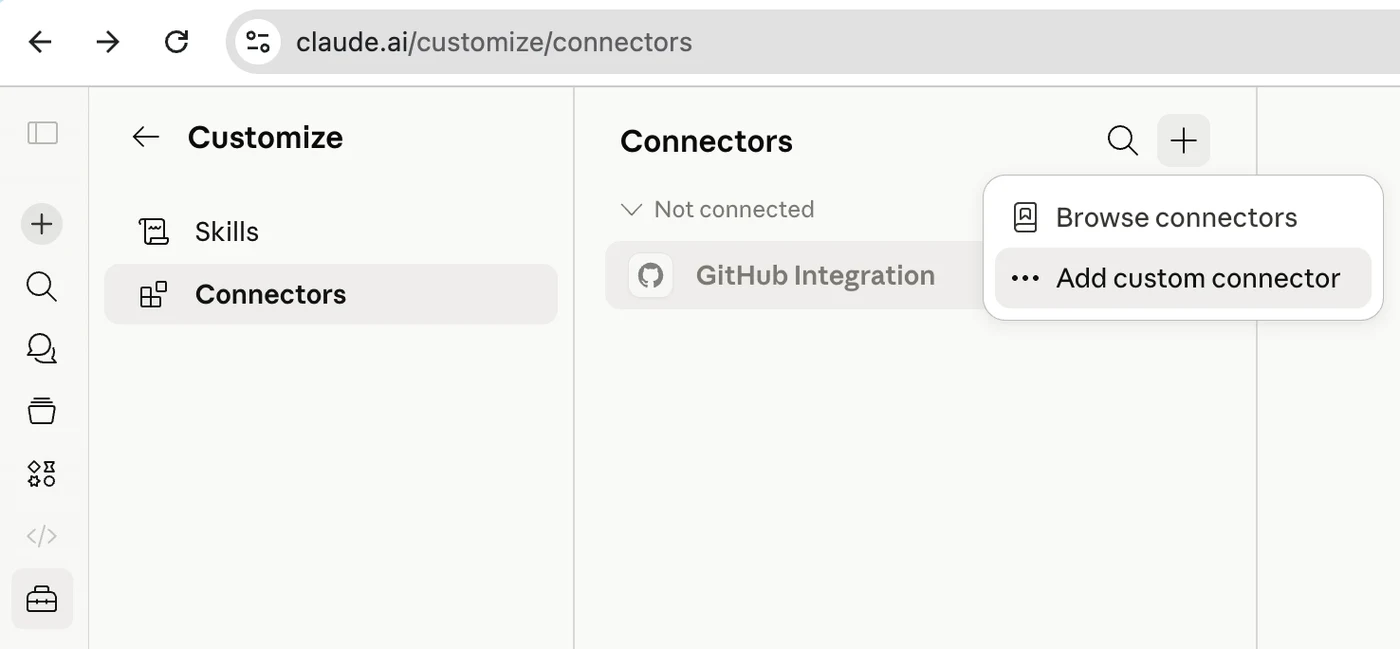
שלב 1: פתחו את claude.ai/customize/connectors. מגיעים לשם גם מתפריט הצד: לוחצים על Customize, ואז על Connectors.
שלב 2: לחצו על ה-+ שליד הכותרת Connectors, ובחרו Browse connectors.
שלב 3: בספרייה שנפתחה חפשו את השירות, למשל Gmail, ולחצו עליו. אפשר גם לסנן לפי קטגוריה.
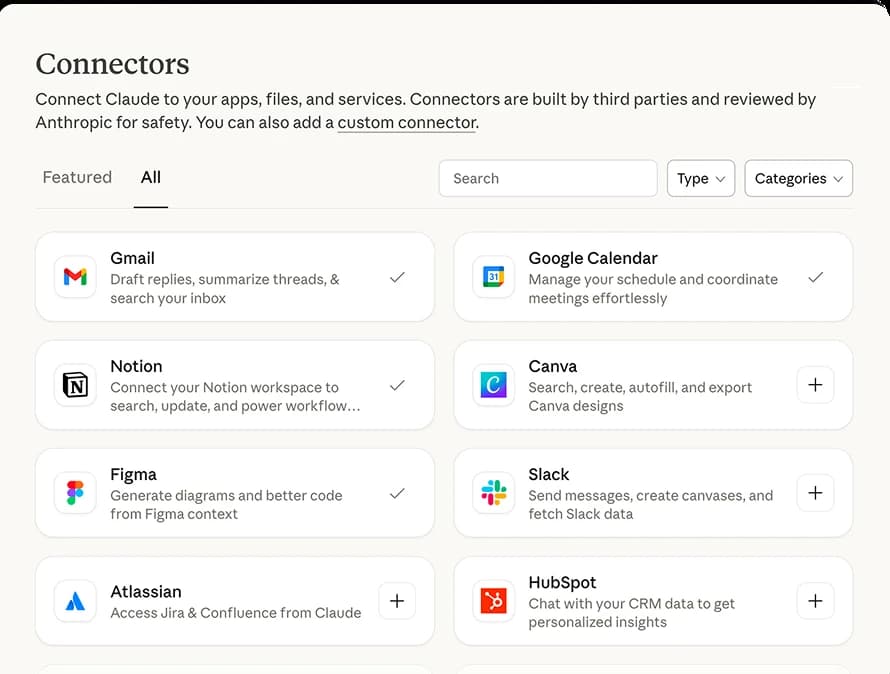
שלב 4: לחצו Connect. נפתח חלון התחברות של השירות עצמו. ב-Gmail זה מסך של Google: בוחרים את החשבון, עוברים על ההרשאות, ומאשרים.
מה תראו: חוזרים ל-Claude, והקונקטור מופיע ברשימה עם סימן וי.
שלב 5: חזרו על שלבים 3 ו-4 לכל שירות. כדאי להתחיל משלושה: Gmail, Google Calendar ו-Google Drive.
איך משתמשים בקונקטור בתוך צ'אט?
לוחצים על ה-+ שליד תיבת הכתיבה, עוברים ל-Connectors, ומדליקים את מה שרוצים שהשיחה תשתמש בו.
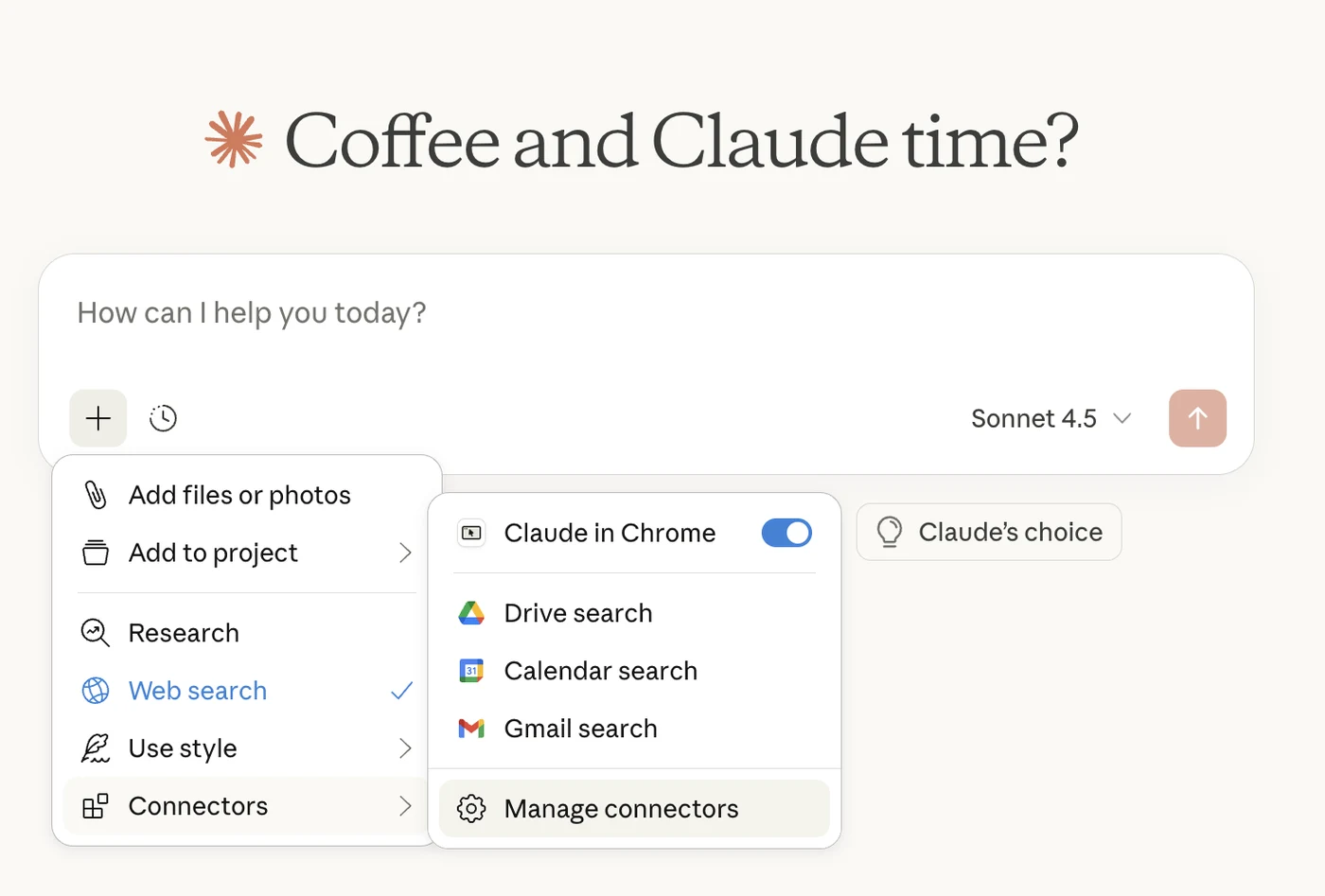
אחרי זה פשוט כותבים בקשה רגילה, ו-Claude מחליט לבד מתי לפנות לקונקטור. בתשובה הוא מציין מאיזה מייל, אירוע או קובץ הוא לקח את המידע.